WordPress への入れ方
zip をひとつ入れるだけです。かかる時間は5分ほど。WordPress を触ったことがない方でも進められるよう、押す場所を1つずつ画面写真で示します。コードを書く場面はありません。
はじめに、3つだけ確かめてください
- ご自分の WordPressレンタルサーバーに入れた WordPress です。wordpress.com の無料プランには、そもそもプラグインを入れる機能がありません。
- 管理者で入れること左のメニューに「プラグイン」が見えていれば大丈夫です。見えないときは下のQ&Aへ。
- 版が足りていることWordPress 6.4 以上/PHP 8.0 以上。確かめ方は下のQ&Aにあります。
この先の流れ
- zip を手に入れる
- WordPress の管理画面を開く
- プラグイン → プラグインを追加
- 「プラグインをアップロード」を押す
- zip を選んで「今すぐインストール」
- 「プラグインを有効化」
- 左メニューの「写真納品」を開く
- 最初の設定(2つだけ)
- 試しに1件、納品してみる
- (あると便利)サイトの左下に、納品の入口を出す
- (Pro をお持ちの方)Pro を足す
手順
zip を手に入れる
無料版は、販売ページの「無料版を試す」から落とせます。Pro は、ご購入のときに届いたメールのリンクから落とします(新しい版の受け取り方)。
落ちてくるのは atelier-delivery-wordpress-○○○.zip のようなファイルです。解凍(展開)しないでください。zip のまま使います。
Mac をお使いの方へ。Safari は落としたあと zip をひとりでに展開することがあります。フォルダになってしまったら、Safari の「設定 → 一般 → ダウンロード後、"安全な"ファイルを開く」のチェックを外して、もう一度落としてください。
WordPress の管理画面を開く
ご自分のサイトのURLの後ろに /wp-admin を付けて開きます。たとえばサイトが https://example.com なら https://example.com/wp-admin です。ユーザー名とパスワードを入れて入ります。
左のメニューから「プラグイン」→「プラグインを追加」
左の黒い帯の中ほどに「プラグイン」があります。マウスを乗せると「インストール済みプラグイン」「プラグインを追加」が出るので、「プラグインを追加」を押します。
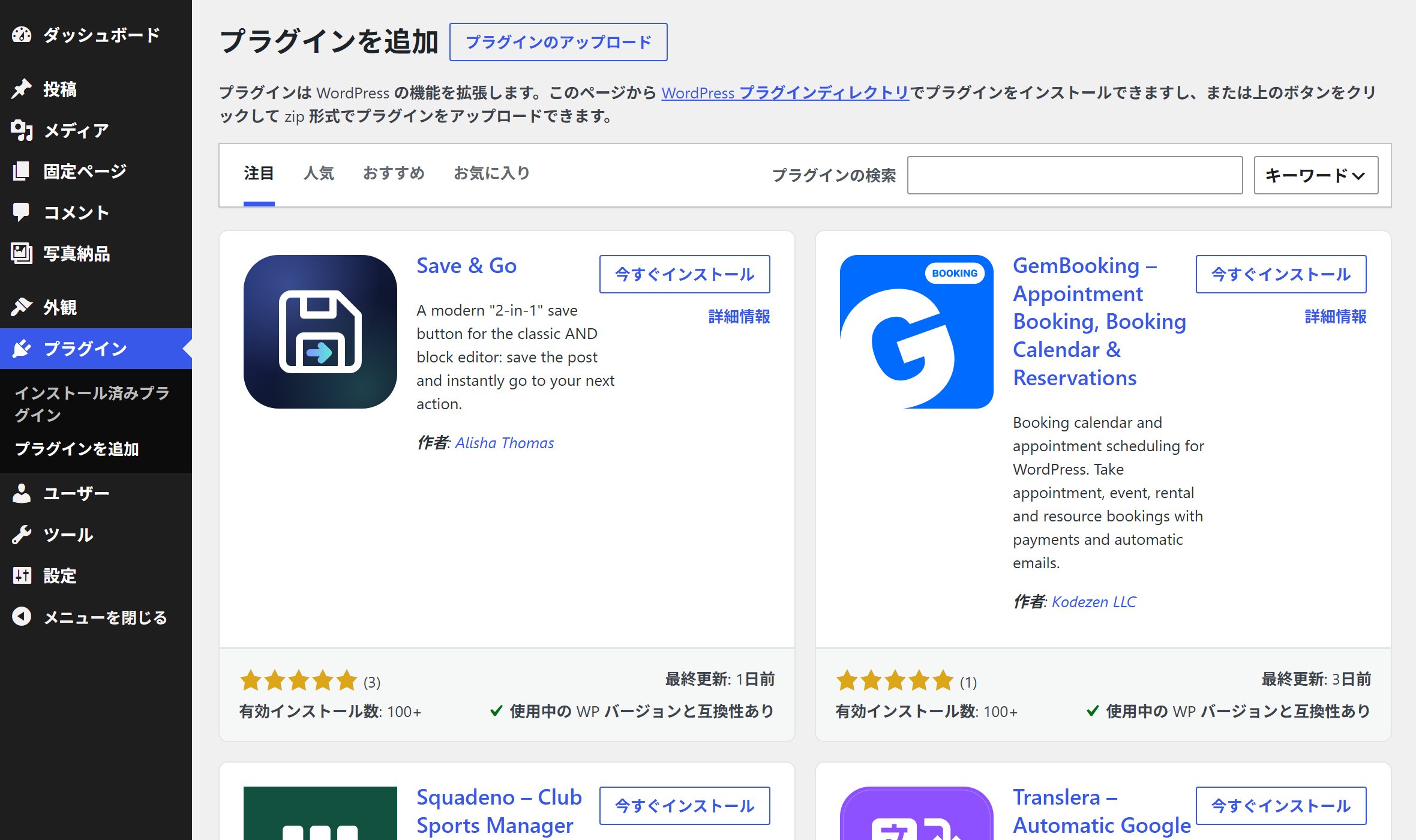
画面の上の「プラグインをアップロード」を押す
「プラグインを追加」の見出しのとなりにあるボタンです。押すと、ファイルを選ぶ小さな枠が開きます。
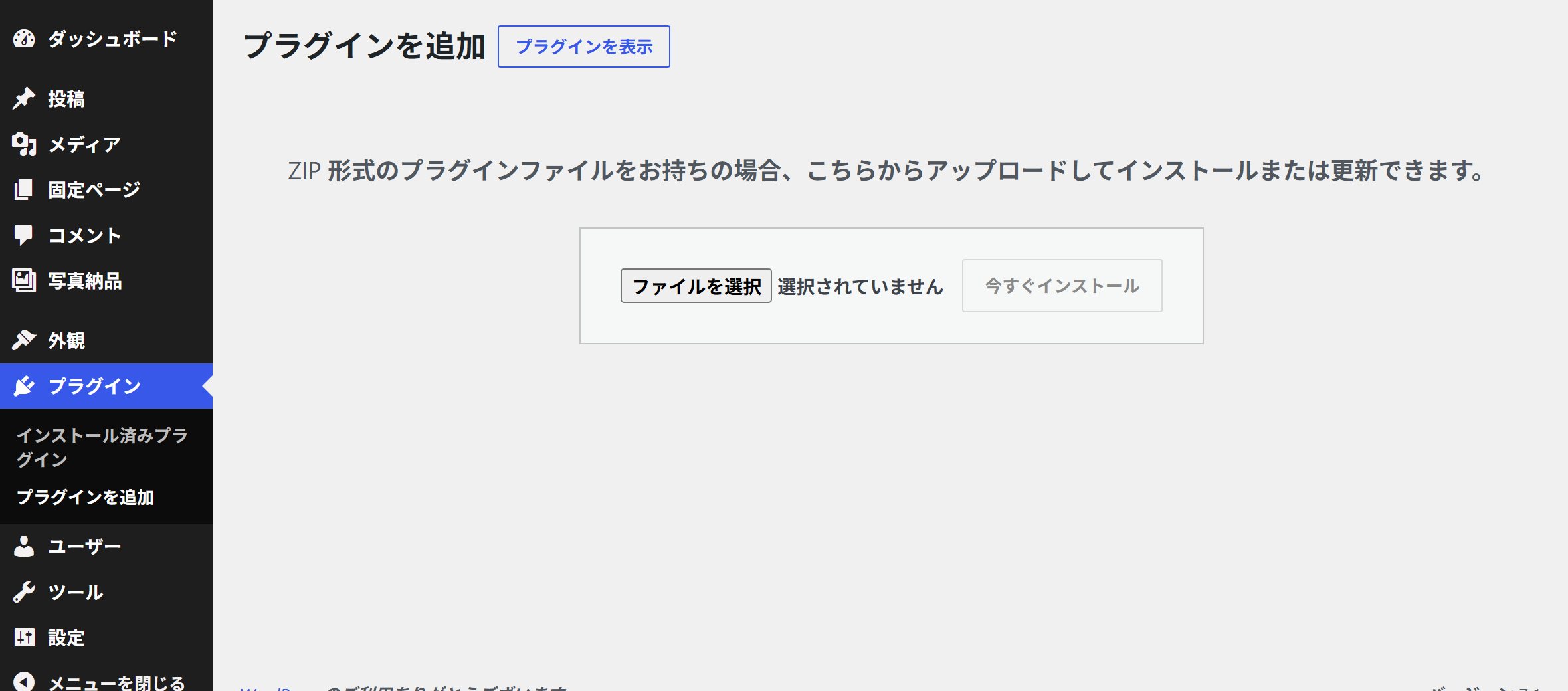
zip を選んで「今すぐインストール」
ファイルを選ぶと、ボタンの右に zip の名前が出ます。そのまま「今すぐインストール」を押してください。数秒で「プラグインのインストールが完了しました」と出ます。
「フォルダーは既に存在します」と出たら。すでに入っている版を更新しようとしています。そのまま「現在のもので置き換える」を選んで進めてください。設定も納品済みの写真も消えません。
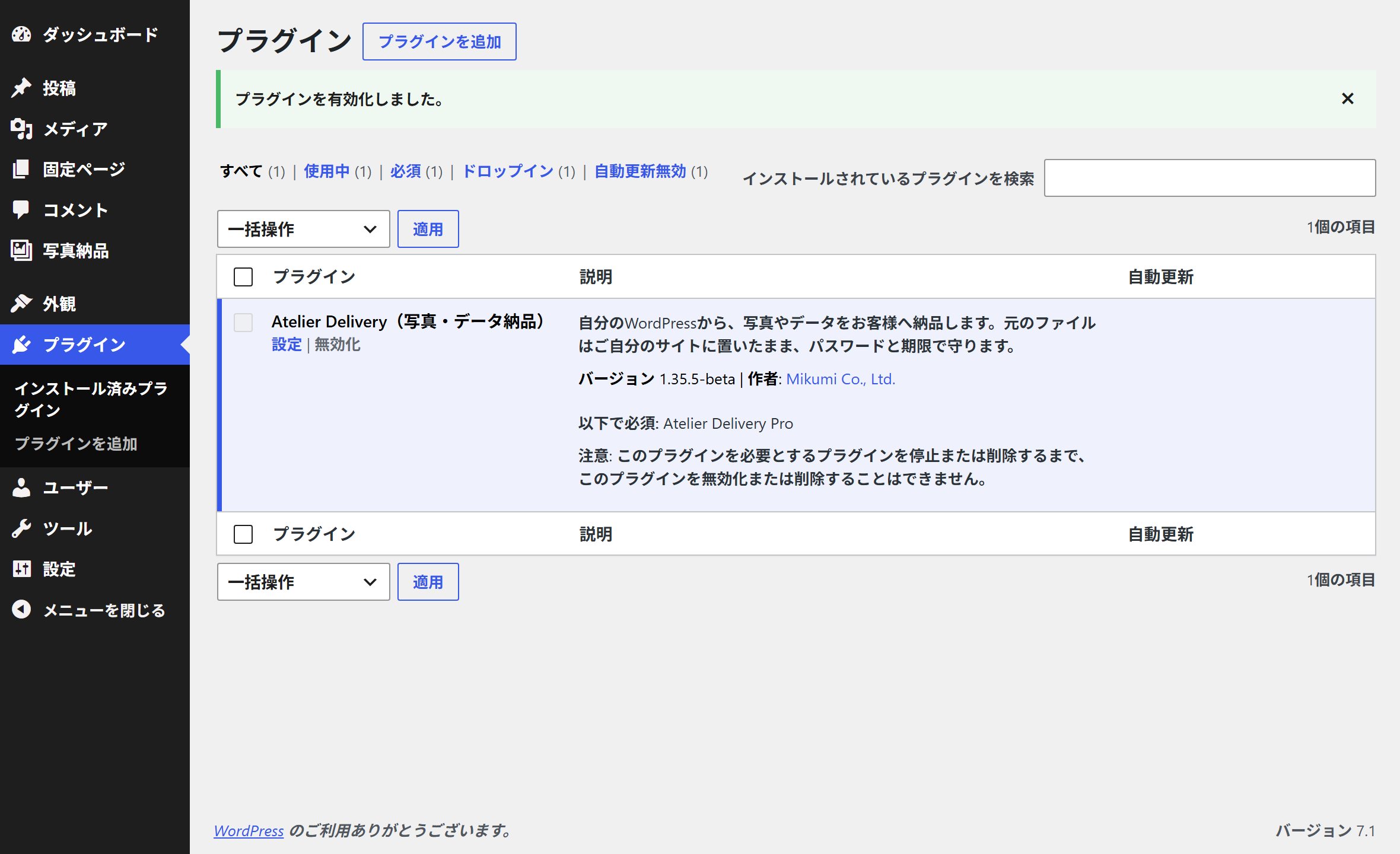
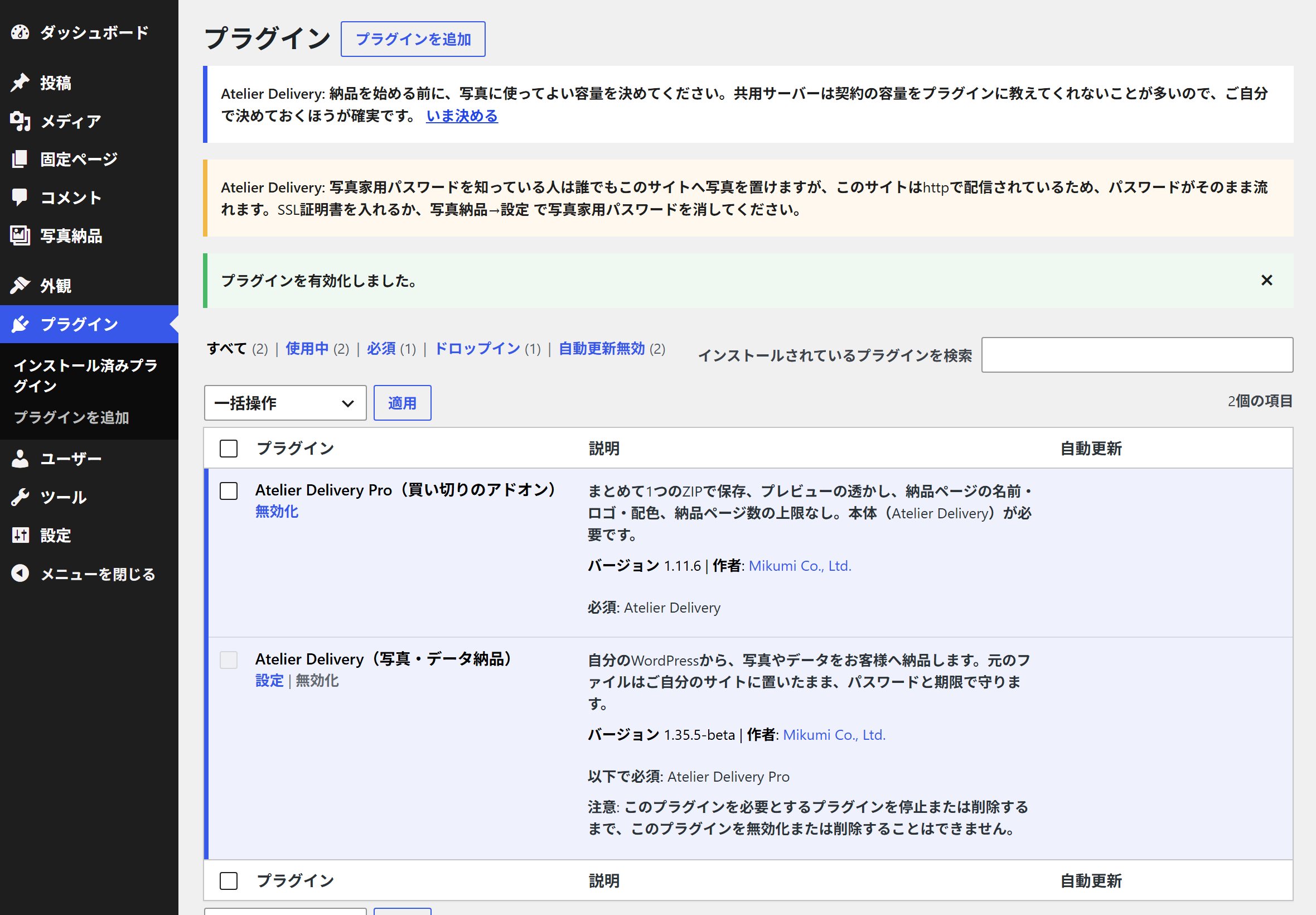
「プラグインを有効化」を押す
インストールが終わった画面に「プラグインを有効化」というリンクが出ます。押すと、プラグインの一覧に戻り、上に「プラグインを有効化しました。」と出ます。ここまでで導入は終わりです。
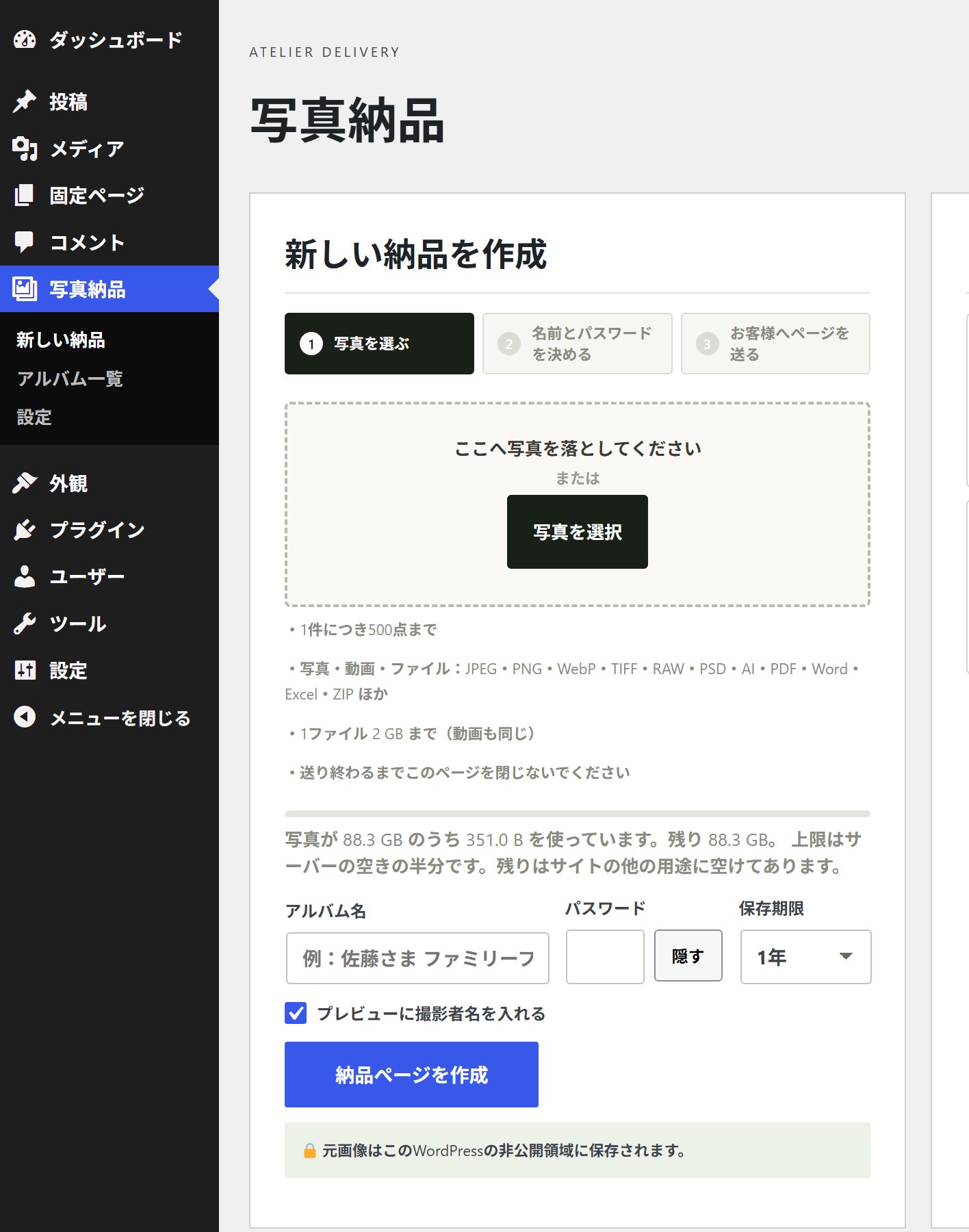
左メニューの「写真納品」を開く
納品を作る画面です。ここに写真やデータを置いて、名前とパスワードと期限を決めると、お客様へ送るURLができます。
最初の設定は、2つだけ
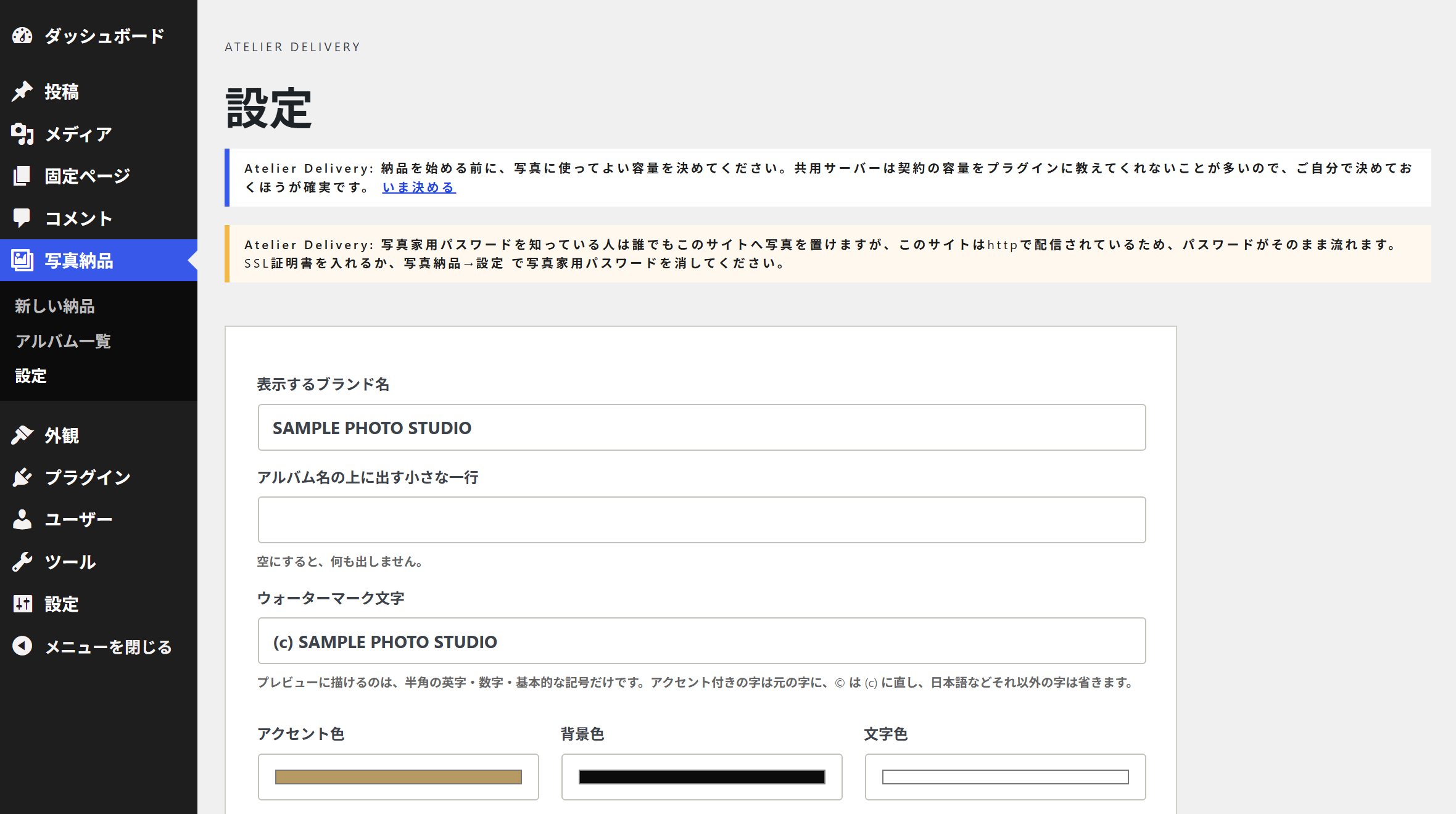
「写真納品 → 設定」を開きます。決めておくとよいのは次の2つです。ほかは、あとからでかまいません。
- 表示するブランド名 … お客様の納品ページの上に出る名前です。屋号や会社名をどうぞ。
- 新しい版が出たら知らせる … 入れておくと、新しい版が出たときに管理画面で分かります。はじめはオフです。入れても、送るのはお使いの版の番号だけで、サイトのURLもお客様のことも写真のことも送りません。
試しに1件、納品してみる
本番のお客様に送る前に、ご自分宛てに1件作ってみてください。5分で終わります。
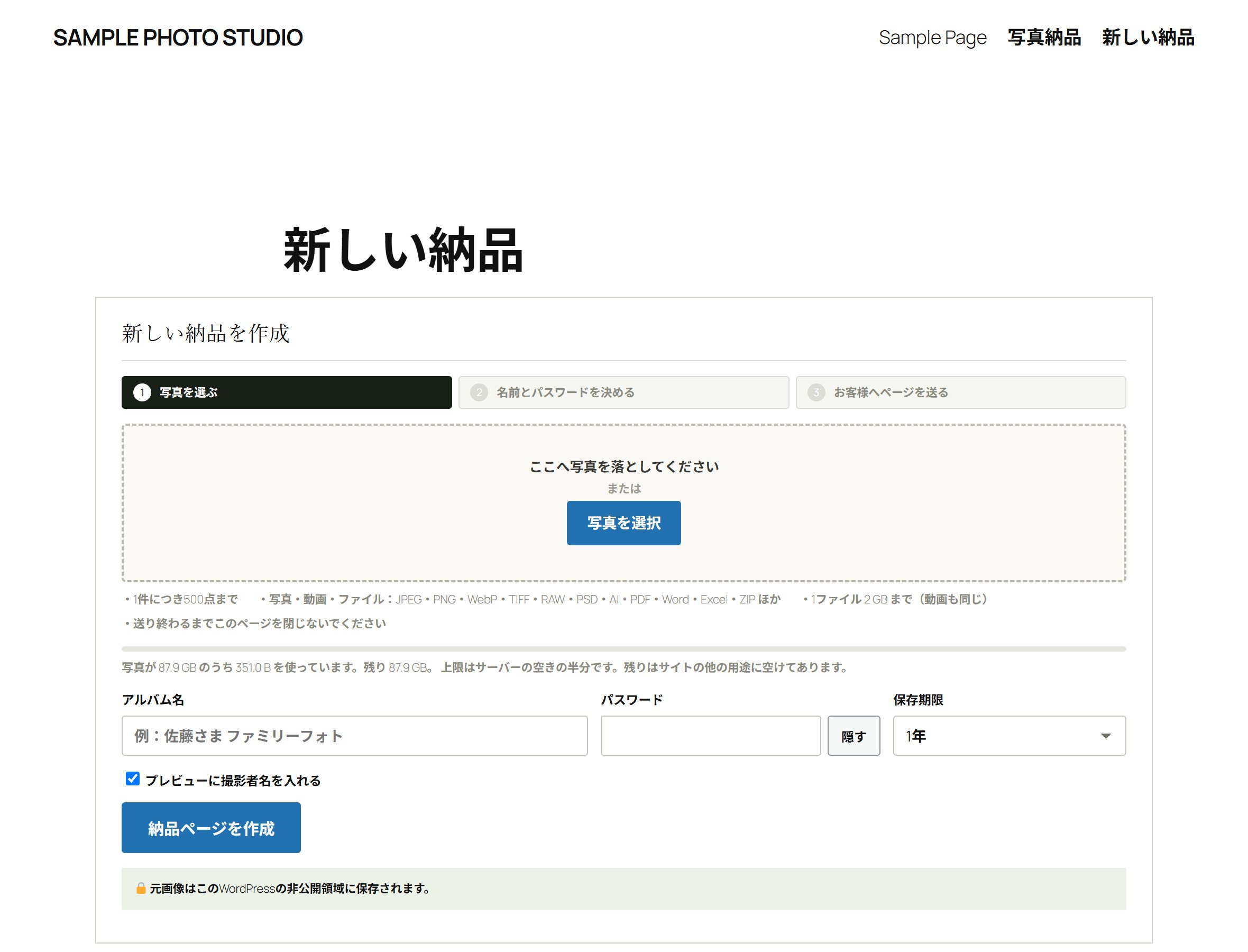
- 「写真納品 → 新しい納品」で、写真を2〜3枚だけ選ぶ
- アルバム名(例:テスト)とパスワードを決める
- 「納品ページを作成」を押す
- 出てきたURLを、ログインしていないブラウザ(スマホ、またはシークレットウインドウ)で開く
- パスワードを入れて、写真が見えて、保存できることを確かめる
ここで「写真が見えない」「保存できない」となったら、本番へ進まずに 下のQ&A をご覧ください。お客様に送ってから気づくより、ずっと楽です。
(あると便利)サイトの左下に、納品の入口を出す
「写真納品 → 設定」の 「サイトの下に入口を出す」 を入れると、ご自分のサイトのどのページにも、左下に小さな丸いボタンが出ます。ここから、WordPress の管理画面を通らずに納品を作れます。
押すと、ご自分のサイトの中に納品の画面が開きます。管理画面のものと同じ中身です。
このボタンは、お客様には見えません。出るのはログイン中のご自分か、下の「写真家用パスワード」を決めたときだけです。納品ページ(お客様が開くページ)には出ません。
出先のスマホからも納品したいとき
同じ設定の下にある 「写真家用パスワード」 を決めると、ログインしていなくても、このパスワードで納品の画面を開けるようになります。撮影先のスマートフォンや、借りたパソコンからそのまま渡せます。
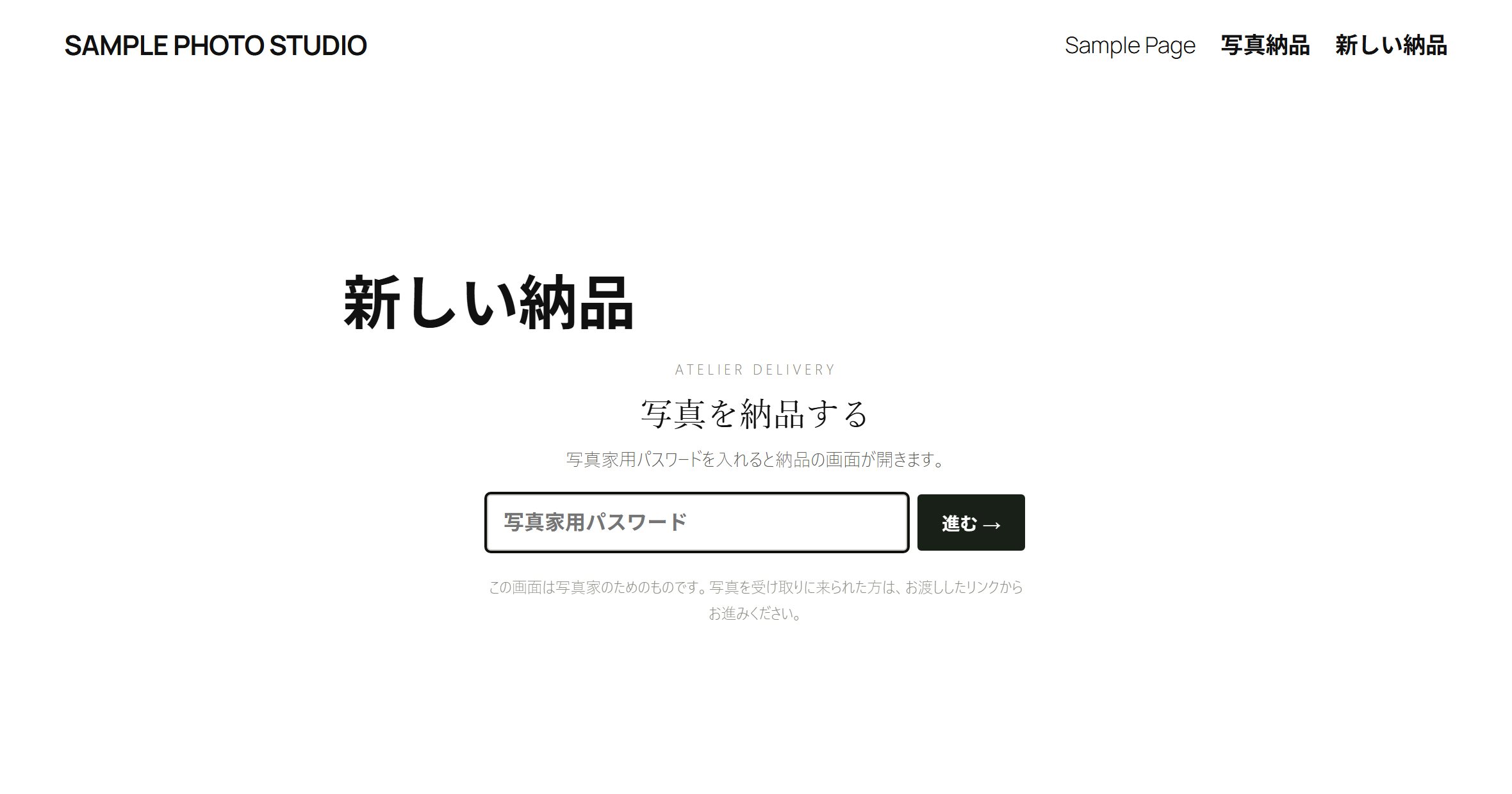
決めるときの注意。このパスワードを知っている人は誰でも、納品を作ってこのサイトへファイルを置けます。長くして、人に渡さず、WordPress のパスワードとは別のものにしてください。
まちがえた相手は5回で15分入れなくなり、開いた画面は12時間で閉じます。空のままにしておけば、この入口はログイン中のご自分にしか出ません。
(Pro をお持ちの方)Pro を足す
Pro は本体に足すものです。単体では動きません。本体を先に入れて有効化してから、まったく同じ手順(STEP 4〜6)で Pro の zip を入れてください。
うまくいかないとき
詰まりやすいところを、原因ごとに並べました。ほとんどはサーバーの設定か、WordPress の種類の違いです。
左のメニューに「プラグイン」が見当たらない
考えられるのは3つです。
- 管理者ではない。「編集者」「投稿者」などの権限では、プラグインの欄は出ません。サイトの管理者の方に、管理者権限をもらうか、代わりに入れてもらってください。
- wordpress.com を使っている。下の項目をご覧ください。
- レンタルサーバーが止めている。ごく一部の「かんたんWordPress」のような契約では、プラグインの追加ができません。サーバー会社にお尋ねください。
wordpress.com を使っています。入れられますか?
プラグインを入れられる上位のプランでないと入りません。wordpress.com の無料プランや下位のプランは、外部のプラグインを受け付けません。
いま使っているのがどちらか分からないときは、/wp-admin で管理画面に入って、左に「プラグイン」があるかを見てください。あれば大丈夫です。
なお、レンタルサーバーにご自分で入れた WordPress(wordpress.org のもの)なら、どの会社でも入ります。
WordPress や PHP の版の確かめ方/版が足りないと言われた
管理画面の「ツール → サイトヘルス → 情報」を開き、「WordPress」と「サーバー」の欄を見てください。ここに両方の版が出ています。
- WordPress が 6.4 未満 … 「ダッシュボード → 更新」から WordPress 自体を新しくしてください。
- PHP が 8.0 未満 … レンタルサーバーの管理画面(コントロールパネル)で切り替えます。多くの会社で「PHPバージョン切替」という名前です。上げると他のプラグインに影響が出ることがあるので、控え(バックアップ)を取ってからどうぞ。
「アップロードしたファイルは php.ini の upload_max_filesize を超えています」と出た
サーバーが一度に受け取れる大きさの上限です。Atelier Delivery の zip は 200KB ほどなので、この上限に当たることはまずありません。この文が出たなら、上限がごく小さく設定されているか、別のファイルを選んでいます。
レンタルサーバーの管理画面に「PHP設定」「php.ini 設定」があれば、upload_max_filesize を 16M 程度に上げてください。分からなければサーバー会社にお尋ねください。
納品する写真のほうは、この上限に縛られません。プラグインが自動で小分けにして送るので、サーバーの設定を変える必要はありません。
FTP の接続情報(ホスト名・ユーザー名・パスワード)を求められた
WordPress がファイルを自分で書き込めないときに出ます。ファイルの持ち主(所有者)と、WordPress を動かしている利用者が食い違っているのが原因です。
いちばん確実なのは、レンタルサーバー会社に「WordPress のプラグインを入れようとすると FTP情報を聞かれる」と伝えて直してもらうことです。ご自分で直す場合は、wp-config.php に次の1行を足す方法が知られています。
define('FS_METHOD', 'direct');
ただし wp-config.php は触ると危ない場所です。必ず控えを取ってからにしてください。
「プラグインのインストールに失敗しました: フォルダーは既に存在します」と出た
同じプラグインが、すでに入っています。更新のときは、これが正常です。画面に出る「現在のもので置き換える」を選んで進めてください。設定も納品済みの写真も残ります。
入れた覚えがないのに出る場合は、「プラグイン → インストール済みプラグイン」を見てください。古い版が残っています。いったん無効化して削除してから入れ直すこともできますが、削除の前に「写真納品 → 設定」の「このプラグインを削除するとき」の欄を確かめてください(写真を消す設定になっていなければ、写真は残ります)。
Pro を有効化できない/「本体が必要です」と出る
Pro は本体(無料版)に足すアドオンです。本体が入っていて、有効になっている必要があります。
- 「プラグイン → インストール済みプラグイン」を開く
- Atelier Delivery(Pro の付かないほう)があり、「無効化」と出ている=有効な状態か確かめる
- 無い、または「有効化」と出ている場合は、先に本体を入れて有効化する
本体が有効になれば、Pro もそのまま有効化できます。
「写真の入ったフォルダが、URLで直接開ける状態です」という警告が出た
これは、このプラグインが自分で確かめて出している注意です。放っておくと、ファイルのURLを知った人がパスワードなしで写真を取り出せます。
原因は、サーバーの種類です。Apache なら、プラグインが置く .htaccess が効いて自動的に守られます。Nginx や OpenLiteSpeed では .htaccess が読まれないため、サーバー側に1行の設定が要ります。
レンタルサーバー会社へ、次のようにお伝えください。
wp-content/atelier-delivery-private/ への、Webからの直接アクセスを拒否したい
設定してもらったら、管理画面をもう一度開いてください。プラグインが実際に読みに行って確かめ、守られていれば警告は消えます。消えないうちは、大事な納品を始めないでください。
有効化したら画面が真っ白になった/500エラーが出た
ほとんどは PHP の版が古いか、ほかのプラグインとぶつかっています。
- WordPress から「サイトに技術的な問題が発生しています」というメールが、管理者あてに届いていないか見てください。中に回復モードのリンクがあり、そこから入って問題のプラグインを止められます。
- メールが無いときは、FTP やサーバーのファイルマネージャーで
wp-content/plugins/atelier-deliveryの名前をatelier-delivery-offなどに変えると、WordPress がそのプラグインを止めて管理画面に入れるようになります。 - 入れたら「ツール → サイトヘルス」で PHP の版を確かめ、8.0 以上にしてからもう一度お試しください。
それでも起きる場合は、どのプラグインと一緒のときに起きるかを添えてご連絡ください。
セキュリティ系のプラグインに止められた
SiteGuard・Wordfence・iThemes Security などが、プラグインの追加そのものを止めていることがあります。入れるあいだだけ一時的に無効化し、終わったら戻してください。
また、これらのプラグインが wp-admin のURLを変えていることもあります。その場合、STEP 2 の /wp-admin では入れません。ご自分で設定したURLをお使いください。
写真を送っている途中で止まる/大きなファイルが送れない
プラグインは写真を自動で小分けにして送るので、サーバーの受け取り上限を変える必要はありません。それでも止まる場合は、次を確かめてください。
- 送り終わるまで、そのページを閉じないでください。別のタブを見るのは大丈夫です。
- 1ファイルの上限は 2GB です。これを超える動画は入りません。
- 保存できる量は、はじめはサーバーの空きの半分までです。「写真納品」の画面に残りが出ています。足りなければ設定でGB単位で決め直せます。
- Wi-Fi が不安定だと途中で切れます。有線か、電波の良いところでお試しください。
納品ページのURLをお客様に送ったら「見つかりません」と言われた
よくある原因は3つです。
- URLが途中で切れている。メールソフトが長いURLを折り返すことがあります。リンクとして貼るか、コピー用のボタンからコピーしてください。
- 期限が過ぎている。期限を過ぎた納品ページは開けなくなり、その7日後に写真が消えます。「アルバム一覧」で期限を確かめてください。
- パーマリンクの設定を変えた。「設定 → パーマリンク」を開いて、何も変えずに「変更を保存」を押すと直ることがあります。
画面が英語のままです
WordPress 自体の言語が日本語になっていれば、プラグインも日本語で出ます。「設定 → 一般 → サイトの言語」を「日本語」にしてください。
日本語にしてもプラグインだけ英語のときは、古い版が入っています。新しい zip を上から入れ直してください。
左下の入口(「新しい納品」のボタン)が出ない
出る条件は2つです。どちらも満たしていないと出ません。
- 「写真納品 → 設定」の「サイトの下に入口を出す」が入っている
- ご自分がログインしているか、「写真家用パスワード」を決めてある
どちらも合っているのに出ないときは、納品ページを開いていないか確かめてください。お客様が開くページには、わざと出さないようにしてあります。
サイトのメニューに「写真納品」「新しい納品」が出てしまった
このプラグインは、有効化のときに固定ページを2つ自動で作ります。テーマによっては、固定ページをそのままメニューに並べるので、そこに出てきます。
- 「外観 → メニュー」(またはサイトエディターのナビゲーション)から、この2つを外してください。メニューから外すだけで、ページ自体は残ります。
- ページそのものは消さないでください。「写真納品」はお客様が写真を受け取るページ、「新しい納品」はご自分が納品を作るページです。消すと、お渡ししたURLが開けなくなります。
お客様がまちがってこのページを直接開いても、写真は出ません。「この納品ページは利用できません」と出るだけです。
マルチサイト(ネットワーク)で使えますか?
技術的には動きますが、マルチサイトでの動作は確認できていません。お勧めもしていません。通常の(1サイトの)WordPress でお使いください。
どうしてもという場合は、まず無料版で、本番でないサイトでお試しになってからご判断ください。
それでも解決しないとき
お問い合わせ からご連絡ください。次の3つを書き添えていただけると、いちばん早く分かります。
- WordPress の版・PHP の版・レンタルサーバーの名前(「ツール → サイトヘルス → 情報」に出ています)
- 本体と Pro の版の番号(プラグインの一覧に出ています)
- 何をしたら、何が起きたか。画面の写真があると、いちばん早いです
お返事は5営業日以内です(撮影で不在の日があるため、この日数にしています)。お引き受けできる範囲は ライセンスとサポートの範囲 にまとめてあります。